
Patreon er vettvangur sem byggir á aðild sem gerir efnishöfundum kleift að tengjast aðdáendum sínum og fylgjendum með því að veita stuðningsmönnum sínum einkarétt efni. Það gerir höfundum kleift að fá endurteknar tekjur frá fylgjendum sínum í skiptum fyrir einkarétt efni og fríðindi.
Ein af þeim tegundum efnis sem höfundar geta boðið á Patreon er myndbandsefni. Myndbandsefni á Patreon getur innihaldið bakvið tjöldin, einkatímarit og jafnvel heilar myndbandsseríur sem eru ekki fáanlegar annars staðar. Stuðningsmenn sem hafa gerst áskrifandi að Patreon reikningi skaparans geta nálgast Patreon myndbönd.
Stundum er erfitt fyrir notendur að hlaða niður Patreon myndbandi ef skaparinn leyfir það ekki, svo í þessari grein munum við sýna þér nokkrar leiðir til að hlaða niður Patreon myndböndum með því að nota vafraviðbót, hugbúnað til að hlaða niður myndbandi eða skjáupptökutæki.

Það eru nokkrar ástæður fyrir því að þú gætir viljað hlaða niður Patreon myndböndum, þar á meðal:
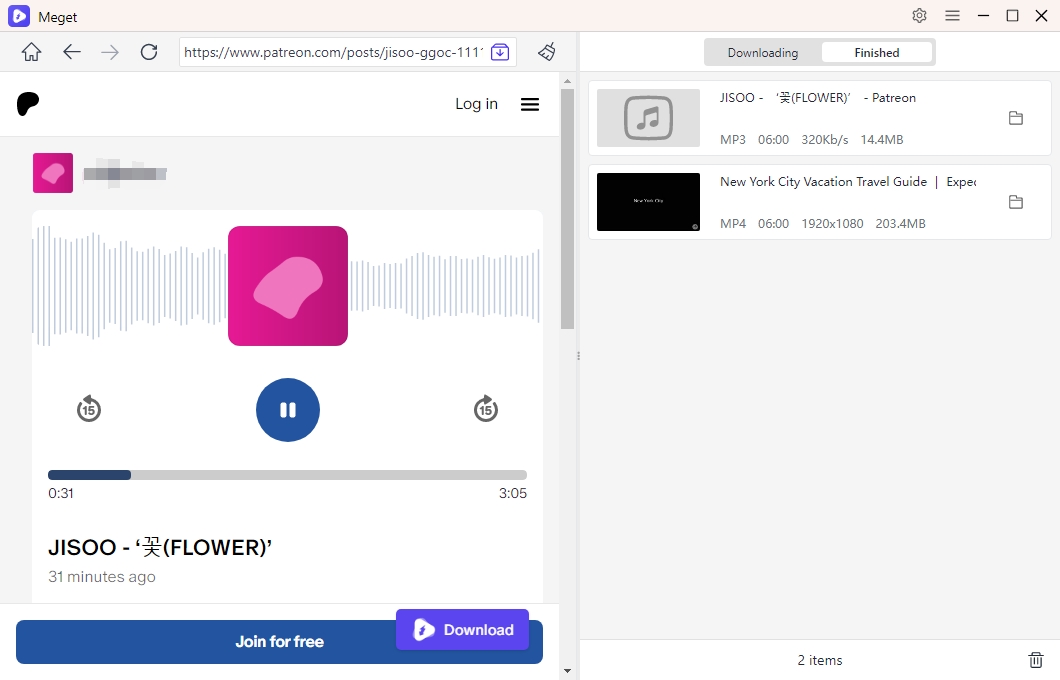
Mjög breytir er fjölhæft tól hannað til að hlaða niður og umbreyta myndböndum frá fjölmörgum kerfum, þar á meðal Patreon. Með Meget Converter geta notendur vistað og umbreytt Patreon myndböndum til að skoða án nettengingar í ýmsum sniðum og eiginleikum. Það er fullkomið fyrir efnishöfunda, kennara og aðdáendur sem vilja fá aðgang að uppáhalds Patreon myndböndunum sínum án nettengingar.
Hér eru skrefin til að hlaða niður og umbreyta Patreon myndböndum með Meget breytir:
Ein auðveldasta leiðin til að hlaða niður Patreon myndböndum er að nota vafraviðbót. Þessar viðbætur eru fáanlegar ókeypis og geta greint og hlaðið niður myndbandsskrám frá vefsíðum eins og Patreon. Ein af vinsælustu viðbótunum er Patreon Downloader fyrir Chrome. Patreon Downloader mun hlaða niður þremur skrám á sama tíma til að forðast niðurhal frá tímamörkum. Jafnvel þótt Patreon Downloader gluggi sé lokaður mun niðurhalið halda áfram.
Við skulum athuga hvernig á að hlaða niður Patreon myndböndum með Patreon Downloader:

Ef þú getur ekki hlaðið niður myndskeiði frá Patreon með vafraviðbót geturðu notað skjáupptökutæki til að taka upp myndbandið af skjánum þínum, ss. Snagit , sem gerir þér kleift að taka upp Patreon myndbönd á fljótlegan hátt og vista upptökur myndbandsskrár sem mp4 eða hreyfimyndað GIF með þessum skrefum:
Skref 1 : Opnaðu Snagit Capture gluggann, veldu Video flipann og smelltu á Capture hnappinn.

Skref 2 : Appelsínugulu krosshárin verða sýnileg. Til að taka upp ákveðið svæði á skjánum, smelltu og dragðu það; til að taka upp allan skjáinn, smelltu á Fullscreen valkostinn.

Skref 3 : Tækjastikan til að taka upp myndskeið birtist. Þú getur hafið upptöku með því að smella á Record hnappinn; ef þú vilt gera hlé á upptökunni skaltu smella á Pause hnappinn; og ef þú vilt hætta upptöku, smelltu á Stöðva hnappinn.

Hins vegar er mikilvægt að hafa í huga að vafraviðbót og skjáupptaka geta leitt til lægri gæða myndbands, sérstaklega ef upprunalega myndbandið er hágæða. Ef þú vilt hlaða niður Patreon myndböndum í háum 8K/4K/Full HD gæðum, VidJuice UniTube er besti niðurhalshugbúnaðurinn fyrir þig þar sem hann býður upp á breitt úrval af eiginleikum sem gera niðurhal á myndböndum frá Patreon auðvelt og þægilegt. UniTube styður hópniðurhal af hágæða eða greiddum myndböndum með netvirkni þess frá vinsælustu vefsíðum, þar á meðal Patreon, Udemy, Domestika o.s.frv. Þú getur vistað myndböndin þín á Win, Mac og Android tækjunum þínum og horft á hvar og hvenær sem er.
Sæktu Patreon myndbönd með VidJuice UniTube með því að fylgja þessum skrefum:
Skref 1 : Ef þú ert ekki með VidJuice UniTube ættirðu að hlaða niður, setja upp og virkja það.
Skref 2 : Opnaðu VidJuice UniTube innbyggða vafra á netinu, farðu síðan á opinbera síðu Patreon og skráðu þig inn með reikningnum þínum.

Skref 3 : Finndu Patreon myndband og spilaðu það, smelltu svo á „Download“ hnappinn til að bæta því við VidJuice UniTube niðurhalslistann.

Skref 4 : Til að athuga að hlaða niður Patreon myndbandinu þarftu að fara aftur í „niðurhal“.

Skref 5 : Þú getur fundið niðurhalað Patreon myndband undir möppunni „Finished“, opnaðu það og horfðu á offline.

Eftir tilraunir með ýmsar aðferðir og lausnir höfum við komist að þeirri niðurstöðu að VidJuice UniTube sé einfaldasta og hagnýtasta leiðin til að hlaða niður Patreon kvikmyndum. Í samanburði við allar aðrar niðurhalslausnir Patreon, VidJuice UniTube býður upp á fjölda sérstakra eiginleika sem gera það að mjög áhrifaríku en notendavænu tæki. Sæktu og prófaðu ókeypis!
