
Hotmart hefur orðið leiðandi vettvangur fyrir netnámskeið, stafrænar vörur og einkarétt efni. Þrátt fyrir þá miklu upplýsingar sem það býður upp á, velta margir notendur fyrir sér hvernig eigi að hlaða niður myndböndum frá Hotmart til að fá aðgang án nettengingar. Í þessari grein munum við skoða hvað Hotmart er og kafa ofan í mismunandi aðferðir til að hlaða niður myndböndum frá Hotmart.
Hotmart er stafrænn vettvangur sem tengir efnishöfunda við áhorfendur sem leita að fræðandi og fræðandi efni. Það þjónar sem markaður fyrir netnámskeið, rafbækur og ýmsar stafrænar vörur. Með fjölbreyttu úrvali efnishöfunda hefur Hotmart orðið vinsæll vettvangur fyrir einstaklinga sem vilja auka þekkingu sína á ýmsum sviðum.
Hotmart býður upp á streymisþjónustu sem gerir notendum kleift að nálgast keypt efni á netinu. Hins vegar gætu komið upp tilvik þar sem notendur kjósa að hlaða niður Hotmart myndböndum til að horfa á án nettengingar, sérstaklega á svæðum með takmarkaða nettengingu.
Hotmart smáforritið gerir notendum kleift að hlaða niður námskeiðum og myndböndum til aðgengis án nettengingar. Hins vegar virkja ekki allir efnisframleiðendur þennan eiginleika, svo það er mikilvægt að athuga hvort niðurhalsmöguleikinn sé í boði fyrir tiltekið námskeið eða myndband.
Til að nota þessa aðferð skaltu opna Hotmart appið, fara að námskeiðinu eða myndbandinu sem þú vilt hlaða niður og leita að niðurhalstákninu. Ef það er til staðar skaltu smella á það til að vista efnið til að horfa á án nettengingar.

Að hlaða niður myndböndum frá Hotmart með skjáupptökuhugbúnaði er einföld aðferð sem gerir þér kleift að taka upp myndskeiðið á meðan það er spilað á skjánum þínum. Hér eru skref-fyrir-skref leiðbeiningar um hvernig á að gera þetta með algengum skjáupptökuhugbúnaði eins og Snagit.
Skref 1 Farðu á opinberu vefsíðu Snagit (https://www.techsmith.com/screen-capture.html) og sæktu viðeigandi útgáfu fyrir stýrikerfið þitt (Windows, macOS eða Linux) og settu hana upp á tölvuna þína.

Skref 2 Smelltu á rauða „ Handtaka „ hnappinn í Snagit tækjastikunni. Í Capture glugganum skaltu velja „ Myndband „ flipann. Stilltu upptökusvæðið með því að velja annað hvort tiltekið svæði eða allan skjáinn.

Skref 3 Veldu upptökustillingar eins og myndgæði, hljóðnemainntak og vefmyndavélastillingu. Smelltu á rauða hnappinn „ Upptaka „hnappinn til að hefja skjáupptöku.

Skref 4 Þegar Hotmart myndbandið er búið að spila, smelltu á „ Stöðva „hnappinn í Snagit tækjastikunni til að ljúka upptökunni.

Skref 5 Eftir að upptökunni hefur verið hætt mun Snagit opna ritvinnsluforrit þar sem þú getur forskoðað og breytt myndbandinu. Smelltu á „ Skrá „ og veldu „ Vista sem „til að vista upptökuna á þeim stað sem þú vilt.

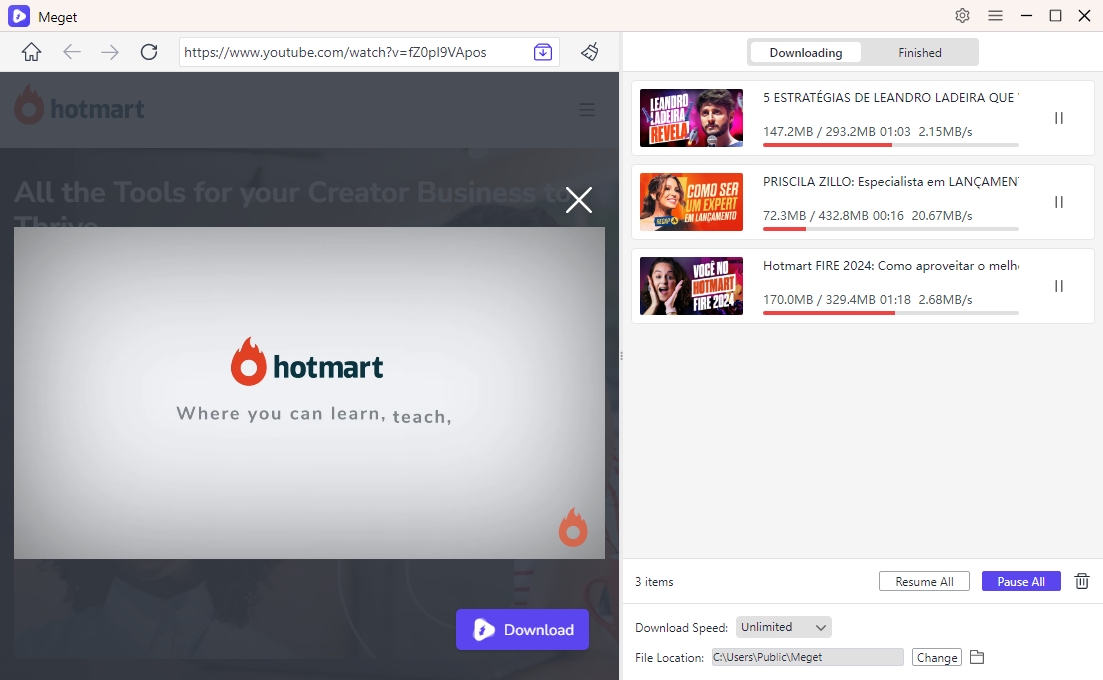
Mjög breytir er öflugt tól til að hlaða niður og umbreyta myndböndum af ýmsum kerfum, þar á meðal Hotmart. Það gerir notendum kleift að vista myndbönd til að horfa á án nettengingar eða umbreyta þeim í mismunandi snið (þar á meðal MP4, MP3, MKV, o.s.frv.), sem gerir það mjög fjölhæft og notendavænt.
Hér að neðan eru skrefin til að hlaða niður Hotmart myndböndum með Megat Converter:
Fyrir notendur sem leita að háþróaðri og fjölhæfari lausn, Myndasíða UniTube býður upp á alhliða leið til að hlaða niður Hotmart myndböndum með auðveldum hætti. VidJuice UniTube er alhliða myndbandsniðurhalsforrit og breytir sem styður 10.000 kerfi, þar á meðal Hotmart, Udemy, Drumeo, Teachable, o.fl. Auk myndbanda styður VidJuice UniTube einnig niðurhal á beinni útsendingu myndbanda og námskeiða af mismunandi vefsíðum, sem sparar tíma án þess að þurfa að bíða.
Skref 1 Byrjaðu á að hlaða niður og setja upp VidJuice UniTube á Windows eða macOS tölvuna þína.
Skref 2 Opnaðu VidJuice UniTube forritið í tölvunni þinni og farðu á „ Kjörstillingar „til að sérsníða niðurhalsstillingar þínar, þar á meðal gæði og snið myndbandsins.

Skref 3 Farðu á VidJuice Á netinu „flipann, farðu á vefsíðu Hotmart og skráðu þig inn með reikningnum þínum.

Skref 4 Finndu myndbandið sem þú vilt hlaða niður og spilaðu það, smelltu síðan á „ Sækja „hnappinn“ og VidJuice mun bæta þessu Hotmart myndbandi við niðurhalslistann.

Skref 5 VidJuice UniTube mun byrja að sækja og hlaða niður Hotmart myndbandinu á tölvuna þína. Þú getur fylgst með niðurhalsferlinu undir „ Sækir „möppu.“

Skref 6 Þegar niðurhalinu er lokið geturðu nálgast niðurhalaða Hotmart myndbandið á tilgreindum áfangastað. Lokið „möppu innan VidJuice“ Niðurhalari „flipann.“

Að hlaða niður Hotmart myndböndum þarf ekki að vera flókið ferli. Þó að einfaldar aðferðir eins og að nota Hotmart smáforritið eða skjáupptökutæki geti verið árangursríkar, þá býður VidJuice UniTube upp á háþróaða og notendavæna lausn fyrir þá sem vilja meiri stjórn á niðurhali sínu. Hvort sem þú vilt horfa á Hotmart myndbönd án nettengingar á ferðalögum eða vilt einfaldlega geyma safn til síðari viðmiðunar, Myndasíða UniTube tryggir óaðfinnanlega og skilvirka niðurhalsupplifun. Nýttu Hotmart-efni þitt til fulls með því að fella þessar aðferðir inn í stafræna verkfærakistuna þína.
